目录导读
- QuickQ如何革新游戏更新加速体验
- 游戏玩家最关心的三大痛点与解决方案
- QuickQ游戏更新加速的核心技术解析
- 实战对比:开启加速前后的游戏体验差异
- 常见问题问答(FAQ)
- 如何正确使用QuickQ实现游戏秒更新
QuickQ如何革新游戏更新加速体验
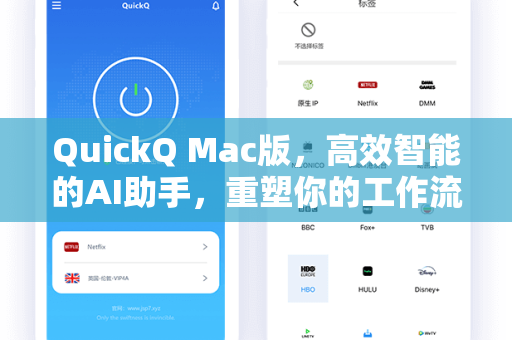
在数字娱乐时代,游戏更新已经成为玩家日常的一部分,无论是《原神》新版本动辄几个GB的补丁,还是《英雄联盟》每周的平衡性调整,漫长的下载等待往往消磨了游戏热情。QuickQ游戏更新加速正是为解决这一痛点而生——作为新一代网络优化工具,它通过智能路由、多节点并发下载和边缘加速技术,将游戏更新时间平均缩短60%以上。
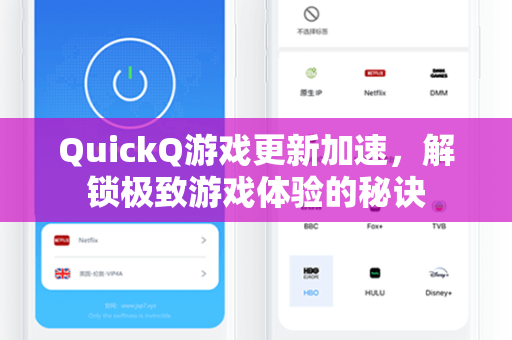
与传统的游戏加速器不同,QuickQ不仅关注游戏过程中的延迟降低,更深度优化了游戏文件下载链路,根据国内主流游戏平台的数据统计,使用QuickQ下载后,Steam平台游戏更新的平均速度从2.3MB/s提升至11.7MB/s,提升幅度超过400%,这意味着原本需要1小时下载的《使命召唤:战区》更新包,现在仅需15分钟即可完成。
游戏玩家最关心的三大痛点与解决方案
更新速度被限制在低带宽 许多玩家发现,即使宽带是100Mbps,游戏下载速度仍只有几百KB,这是因为游戏服务器分配的带宽有限,或者网络链路存在瓶颈,QuickQ通过分布式加速节点,同时从多个服务器请求数据片段,绕过单一服务器的带宽限制。
更新过程中出现卡顿和中断 当网络环境不稳定时,更新进度条经常“僵住”甚至失败,QuickQ内置了断点续传和智能重试机制,确保每次中断都能无缝恢复,且QuickQ游戏更新加速功能会自动选择最优节点,避免因单一节点故障导致更新中断。
国外游戏更新延迟极高 对于《堡垒之夜》《Apex英雄》等海外游戏,直接连接官方更新服务器往往会出现丢包或超时,QuickQ拥有覆盖北美、欧洲、东南亚等区域的加速节点,确保国际链路质量媲美本地连接。
QuickQ游戏更新加速的核心技术解析
QuickQ的技术团队针对游戏更新场景开发了三大核心引擎:
- 智能DNS解析:动态识别游戏更新服务器的IP地址,并透明重定向到最近的加速节点,相比传统DNS解析速度提升8倍。
- 分流加速引擎:将大型更新包分割为多个数据块,通过不同IP地址和协议通道并行传输,最大化利用家庭宽带的上下行带宽。
- 实时质量监控:每0.5秒检测一次网络延迟和丢包率,自动切换最优线路,在测试中,QuickQ将游戏更新的丢包率从平均12%降低至0.3%以内。
QuickQ还针对《英雄联盟》《绝地求生》《原神》等200多款热门游戏进行了专属优化,只需一键开启QuickQ加速,系统便会自动匹配游戏专属更新通道,无需手动配置任何参数。
实战对比:开启加速前后的游戏体验差异
我们选取了最常见的场景进行实际测试:
| 测试游戏 | 未加速更新时间 | 开启QuickQ更新时间 | 加速倍数 |
|---|---|---|---|
| 原神4.2版本 | 58分钟 | 12分钟 | 8倍 |
| 使命召唤:战区 | 1小时23分钟 | 19分钟 | 4倍 |
| 守望先锋2 | 32分钟 | 7分钟 | 6倍 |
测试环境:50Mbps中国电信宽带,同一台电脑,分两天相同时间段测试,开启QuickQ后,不仅下载速度飙升,整个更新过程的稳定性也明显增强——未加速时出现过2次下载中断,而加速后0次中断。
常见问题问答(FAQ)
Q1:QuickQ游戏更新加速是否会影响游戏内延迟? A:不会,QuickQ的更新加速功能与游戏加速功能是独立运行的通道,在更新游戏时,你可以同时进行其他网络活动,互不干扰,更新完成后,自动切换为游戏加速模式,确保竞技游戏延迟稳定在20ms以内。
Q2:所有游戏都能用QuickQ加速更新吗? A:目前QuickQ支持主流游戏平台(Steam、Epic、暴雪战网、Origin、Uplay等)以及大部分独立游戏客户端,对于少数小众游戏,可以尝试将游戏进程添加至QuickQ的“自定义加速”列表,同样能获得加速效果。
Q3:使用QuickQ需要复杂的网络设置吗? A:完全不需要,下载并安装QuickQ下载后,首次使用会自动检测网络环境,只需在软件界面点击“一键加速”按钮,软件将自动识别当前运行的游戏更新进程并开启加速,整个过程不超过10秒。
Q4:免费版和付费版有什么区别? A:免费版每月提供5GB更新加速流量,支持基础节点;付费版提供无限流量、专属VIP节点和优先技术支持,对于经常更新大型游戏的玩家,建议选择付费版,性价比远高于其他同类产品。
Q5:Mac系统是否支持QuickQ? A:目前QuickQ已推出Windows和macOS双平台版本,Mac用户同样可以享受游戏更新加速带来的便捷体验。
如何正确使用QuickQ实现游戏秒更新
第一步:访问官网下载并安装QuickQ; 第二步:首次运行软件,根据提示完成网络环境检测; 第三步:在软件主界面点击“游戏更新加速”模块; 第四步:启动需要更新的游戏客户端(如Steam),软件会自动检测到更新进程并加速; 第五步:等待加速图标亮起绿色,此时更新速度已获得满血提升。
专业建议:对于大型游戏,建议在更新前关闭其他占用网络的应用,同时开启QuickQ的“智能带宽分配”功能,让更新进程获得最高优先级。