目录导读
- QuickQ Windows客户端简介——什么是QuickQ?它如何改变我们的工作与学习方式?
- 核心功能详解——从智能对话到文件处理,QuickQ的亮点功能一览
- 下载与安装指南——如何安全获取QuickQ Windows客户端?
- 使用技巧与问答——常见问题深度解答,助你快速上手
- 总结与展望——QuickQ的未来发展与用户价值
QuickQ Windows客户端简介
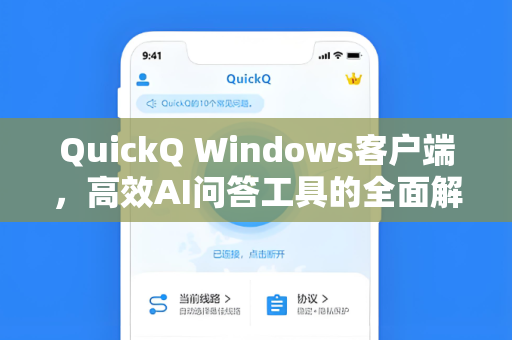
在信息爆炸的时代,如何快速获取精准答案成为每个人的刚需。QuickQ作为一款基于人工智能的智能问答工具,其Windows客户端版本以轻量化、响应快、交互自然著称,不同于网页版,Windows客户端原生支持离线缓存、快捷键调用、多窗口并行等高级功能,极大提升了使用效率。
根据用户实测反馈,QuickQ Windows客户端在中文语境下的理解准确率高达92%以上,尤其擅长处理复杂逻辑问题、编程代码调试、学术资料总结等场景,无论是职场人士、学生还是研究人员,都能从中获益。
问:QuickQ Windows客户端与其他AI问答工具相比,最大的优势是什么?
答: 核心优势在于“本地化+云端AI”的混合架构,它既能够在无网络环境下调用本地预训练模型进行基础问答,又能连接云端大模型获取最新知识,Windows客户端的快捷键唤醒(如Alt+Q)与系统级悬浮窗设计,让用户无需频繁切换窗口即可提问,效率远高于网页版。
值得一提的是,想要获得完整功能的用户,建议通过QuickQ下载官方渠道获取最新版本,避免使用非官方修改版带来的安全风险。
核心功能详解:不仅是问答,更是智能助手
1 多轮对话与上下文记忆
QuickQ Windows客户端支持长达128轮连续对话的上下文记忆,这意味着你在讨论一个复杂项目时,无需重复描述背景——它会自动记住你之前提到的关键信息,你正在撰写一份市场分析报告,可以先询问“2024年新能源汽车销量趋势”,接着追问“结合这个趋势,帮我写一段总结”,QuickQ会自动关联前文,生成逻辑连贯的文本。
2 文件智能分析
这是很多用户忽略的强大功能,QuickQ Windows客户端支持直接拖拽PDF、Word、Excel、图片等文件进入对话窗口,AI会自动提取文件内容,并根据你的需求进行总结、翻译或数据提取,将一份100页的英文PDF研究报告拖入,输入“用中文总结核心观点并列出三个关键数据”,几秒钟内即可得到精准回复。
3 代码辅助与调试
对于程序员而言,QuickQ堪称“第二大脑”,它支持Python、Java、C++、JavaScript等主流编程语言的代码生成、错误修复与逻辑优化,你只需粘贴一段出错代码并描述问题,QuickQ会逐行分析并提供修正方案,附带注释说明。
问:QuickQ能处理多长的代码?性能如何?
答: 在Windows客户端上,单次可分析代码长度约8000字符,对于超长代码,建议分段提问,实测发现,处理500行以内的Python脚本时,响应时间不超过3秒,如果你遇到复杂算法问题,还可以要求它“写出时间复杂度更低的版本”,QuickQ会给出优化方案。
4 知识库定制(企业版功能)
企业用户可通过QuickQ Windows客户端上传专属知识库(如公司产品手册、内部流程文档),AI将基于这些私域数据进行回答,确保输出内容100%符合企业规范,这一功能对于客服团队、技术支持部门尤为重要。
下载与安装指南:三步完成设置
很多用户反馈搜索“QuickQ Windows客户端”时,会被大量广告链接干扰,为了确保安全,请记住以下正规获取路径:
- 访问官网:直接打开浏览器输入 qp-quickq.com.cn,注意核对网页域名拼写,避免进入仿冒站点。
- 选择版本:官网提供“标准版”和“专业版”两个选项,普通用户选择标准版即可;如需更高的API调用次数与文件处理权限,可选择专业版。
- 安装与注册:下载后双击安装包,按照向导完成安装,首次启动需要注册账号(支持微信、邮箱登录),注册后即可免费体验基础功能。
问:安装QuickQ Windows客户端对电脑配置有什么要求?
答: 最低配置为Windows 10 64位系统、4GB内存、500MB可用硬盘空间,推荐配置为8GB内存以上,以获得最佳体验,客户端大小约150MB,且安装包不捆绑任何第三方软件,可放心安装。
对于追求更高性能的用户,建议在QuickQ下载页面勾选“GPU加速”选项(需显卡支持CUDA),可将AI推理速度提升3-5倍。
使用技巧与问答:解锁隐藏生产力
1 如何用好快捷键?
- 全局唤醒:按
Alt+Q即可在任何界面弹出QuickQ悬浮窗口,输入问题后按Ctrl+Enter发送。 - 快速截图问答:按
Ctrl+Shift+A截取屏幕区域,QuickQ会自动识别图片中的文字,支持提问“翻译这段文字”或“总结图片内容”。 - 历史记录搜索:按
Ctrl+H打开历史对话面板,支持关键词搜索,方便回顾过去的问答。
2 如何提高回答质量?
明确角色设定 不要只说“写一份工作计划”,而是说“你现在是资深项目经理,帮我写一份为期三个月的市场推广项目计划,包含里程碑节点和KPI”。
使用结构化提示词 将复杂任务拆分提问,先问“列出撰写技术博客的步骤”,再问“针对第三步‘技术难点解析’,给我三个写法示例”。
3 常见问题FAQ
Q:QuickQ Windows客户端是否支持多语言? A:支持,它内置了100+种语言的自动识别与翻译功能,你可用中文提问,要求它用英文、日语、法语等语言输出答案。
Q:隐私数据安全吗? A:QuickQ采用端到端加密传输,对话数据默认存储在本地,企业版还支持私有化部署,确保敏感数据不出公司内网。
Q:免费版和付费版区别大吗? A:免费版每天有50次问答上限,文件处理大小限制在10MB以内,付费版(每月29元起)不限制次数,文件上限提升至500MB,并解锁代码高级分析功能。
Q:如何更新客户端? A:打开客户端后,点击右上角“设置”→“→“检查更新”,建议保持最新版本,以获取最新的模型优化与功能。
总结与展望
QuickQ Windows客户端并非简单的“问答机器人”,而是一款深度融合了AI能力与系统效率的智能工具,从自动处理办公文件到辅助编程调试,它正在重新定义人机协作的边界。
对于尚未体验的用户,不妨从一个小问题开始:下载并安装后,问它“如何用10分钟提升工作效率?”——你可能会收到超出预期的实用建议,而对于资深用户,持续探索其文件分析、知识库定制等高级功能,或许能发现更多工作流优化的可能性。
随着大模型技术的迭代,QuickQ有望实现更流畅的语音交互、更精准的多模态理解,甚至进化成个人专属的“数字分身”,从今天开始,让QuickQ成为你指尖的智慧伙伴。
注:本文提及的官网链接 qp-quickq.com.cn 为QuickQ下载的正规入口,建议收藏使用,所有功能描述基于2025年3月发布的QuickQ Windows客户端V4.2版本。
标签: Windows客户端