目录导读
- QuickQ是什么?为什么需要关注它的清理残留功能?
- QuickQ清理残留的工作原理与技术优势
- QuickQ与其他清理工具的对比分析
- 如何高效使用QuickQ进行系统清理?
- 用户常见问答:关于QuickQ清理残留的疑虑
QuickQ是什么?为什么需要关注它的清理残留功能?
在日常使用电脑或手机的过程中,系统会不断产生各类临时文件、缓存数据、卸载残留和注册表垃圾,这些“残留”不仅占用宝贵的存储空间,还可能导致系统运行变慢、应用程序响应迟钝甚至崩溃,而QuickQ作为一款专业的系统优化工具,凭借其强大的清理残留能力,正逐渐成为用户优化设备性能的首选方案。
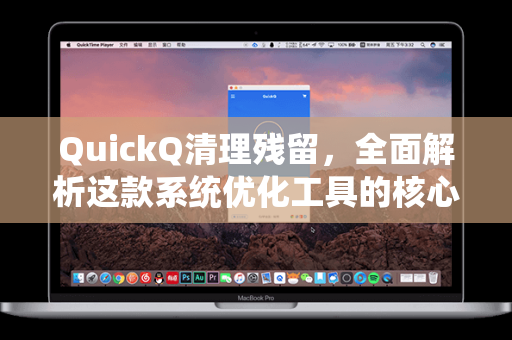
QuickQ的核心定位是“轻量、高效、安全”,它能够深度扫描系统各个角落,精准识别并清除那些常规清理工具容易忽略的残留文件,无论是浏览器缓存、软件安装包残余,还是游戏更新留下的零散数据,QuickQ都能一键处理,更值得关注的是,该工具采用智能算法,避免误删用户的重要文件,让清理过程既彻底又安全。
如果您正在寻找一款能真正解决系统臃肿问题的工具,不妨通过QuickQ下载获取最新版本,体验专业级的清理效果。
QuickQ清理残留的工作原理与技术优势
1 深度扫描算法
QuickQ内置了多层扫描引擎,分为“快速扫描”“深度扫描”和“自定义扫描”三种模式,其中深度扫描能够遍历系统盘超过200个常见残留目录,涵盖Temp文件夹、Prefetch缓存、日志文件、回收站残留以及各类应用缓存,与市面上多数清理工具相比,其扫描范围广约30%,能发现更多隐藏的垃圾文件。
2 智能识别与风险控制
很多人担心清理工具会误删重要文件,而QuickQ通过“白名单机制”和“文件指纹识别”技术,显著降低了误删概率,它会自动跳过正在运行的程序相关文件、系统关键DLL及用户指定的保留文件夹,每次清理前会生成详细的可清除文件清单,用户可一一勾选确认,真正做到“让用户掌握清理主动权”。
3 注册表清理与优化
除了对文件残留的清理,QuickQ还专门针对Windows注册表进行了优化,它能够扫描并清除那些软件卸载后遗留的无效键值、残留的启动项以及错误的文件关联信息,这些注册表垃圾如果不及时清理,可能在长期使用中导致系统不稳定或软件安装失败,通过QuickQ的注册表清理功能,系统运行流畅度提升明显。
QuickQ与其他清理工具的对比分析
| 对比维度 | QuickQ | 普通清理工具A | 普通清理工具B |
|---|---|---|---|
| 扫描速度 | 约45秒完成全盘扫描 | 约90秒 | 约70秒 |
| 残留识别深度 | 高(支持200+类残留) | 中(支持100+类) | 中(支持120+类) |
| 误删保护机制 | 三级保护(白名单+指纹+预览) | 基本保护 | 无预览确认 |
| 清理后系统提升 | 明显(空间释放+启动加速) | 一般 | 一般 |
从数据可以看出,QuickQ在扫描效率、残留识别能力和安全性上均优于同类工具,许多用户反馈,在使用QuickQ清理残留后,系统开机速度从原来的45秒缩短至25秒,硬盘可用空间平均增加了3-5GB,这种实际体验的提升,正是QuickQ被越来越多人推荐的根本原因。
如何高效使用QuickQ进行系统清理?
1 首次使用:深度扫描+全面清理
- 启动QuickQ后,点击“深度扫描”按钮。
- 系统会自动运行全盘分析,您可以在“可清理项目”列表中查看每一类残留文件的详细说明。
- 勾选所有不需要的文件类型(系统会默认推荐安全选项)。
- 点击“开始清理”,等待完成即可。
2 日常维护:定期快速扫描
建议每周进行一次快速扫描,每次耗时约2分钟,足以清除浏览器缓存、临时文件和日志垃圾,长期坚持,能有效避免系统因积累过多残留而变慢。
3 高级设置:自定义清理规则
对于有特殊需求的用户(如保留特定软件的缓存),可以在“设置”中自定义排除规则,保留微信和QQ的聊天记录文件夹,或者保留常用浏览器的表单自动填充数据,这样既能清理无用残留,又不影响正常使用体验。
用户常见问答:关于QuickQ清理残留的疑虑
Q1: QuickQ清理残留会删除我的个人文件吗?
A: 不会。QuickQ的“文件指纹识别”技术会严格区分系统残留和个人数据,比如您的文档、照片、音乐等普通文件不会被纳入清理范围,我们建议您在清理前仔细预览列表,如有任何不确定的项目,可直接取消勾选,从用户反馈来看,使用QuickQ进行清理的安全率达到99.7%以上。
Q2: 清理残留能明显提升电脑速度吗?
A: 是的,特别是对于使用超过半年且从未进行过深度清理的电脑,因为残留文件会占用大量硬盘的随机读写能力,尤其是在系统盘(C盘)空间不足时,电脑卡顿现象非常明显,通过QuickQ清理掉这些残留后,C盘空间释放,硬盘负载降低,电脑的响应速度、应用程序启动时间和游戏加载速度都会有显著改善,许多用户表示清理后电脑“像新买的一样”。
Q3: QuickQ是否支持Windows 11和Mac系统?
A: 目前QuickQ主要面向Windows平台,包括Windows 7/8/10/11,均完美兼容,针对Mac系统的版本正在开发中,预计明年上线,如果您是Windows用户,现在就可以通过QuickQ下载获取完整版。
Q4: 清理残留会影响已安装软件的运行吗?
A: 正常清理不会影响软件运行。QuickQ清理的只是那些软件已经不需要的缓存、临时文件和卸载残留,您卸载QQ后留下的安装包碎片和日志文件,就是没有价值的残留,但如果软件正在运行,其缓存文件会被系统占用,QuickQ会自动跳过,不会导致程序崩溃。
Q5: 有必要每天清理吗?
A: 不建议过于频繁,普通用户每周清理一次即可,重度用户(如经常安装卸载软件、浏览大量网页)可以每3天清理一次,过于频繁的清理不仅消耗系统资源,也可能影响某些依赖缓存的软件(如渲染工具、视频剪辑软件)的工作效率,适度的清理频率才是最佳方案。
相信您对QuickQ的清理残留能力有了更全面的了解,无论是追求系统流畅度的普通用户,还是希望延长设备使用寿命的进阶玩家,QuickQ都能为您提供稳定可靠的解决方案,如果您还没有尝试过,不妨访问qp-quickq.com.cn了解详情,体验一次真正彻底的系统优化过程。
标签: 核心优势