目录导读
- 什么是QuickQ?重新定义多设备协作
- QuickQ手机电脑同时连接:核心技术解析
- 如何实现QuickQ手机电脑同时连接?操作指南
- QuickQ的七大核心功能与应用场景
- 常见问题解答(FAQ)
- QuickQ与传统投屏软件对比优势
什么是QuickQ?重新定义多设备协作
在当今数字化办公与娱乐深度融合的时代,我们常常面临这样的困境:手机上的重要文件需要快速传输到电脑处理,电脑屏幕上的精彩内容希望分享给手机随时查看,或者需要同时管理手机与电脑上的通知与任务。QuickQ正是为解决这些痛点而生的一款创新性多屏协同工具。
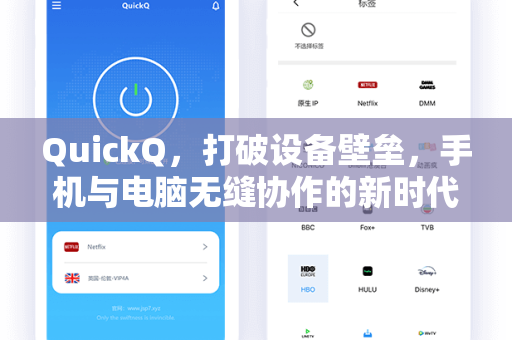
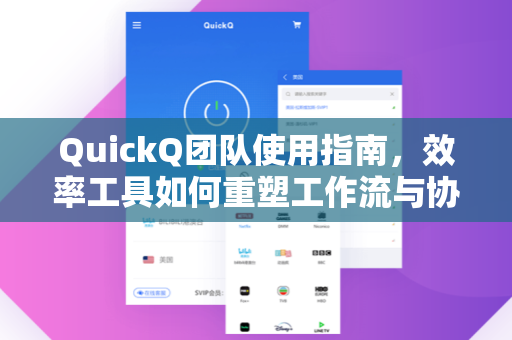
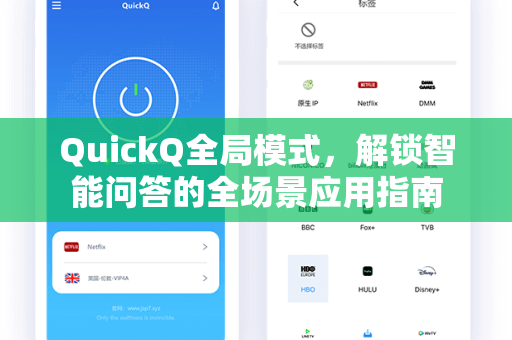
QuickQ的核心价值在于它实现了真正意义上的“手机电脑同时连接”,无需繁琐的线缆、复杂的配置或高昂的硬件投入,用户只需安装QuickQ下载客户端,即可实现手机与电脑之间的文件互传、屏幕镜像、远程控制等高级功能,这款工具特别适合需要频繁切换设备的职场人士、内容创作者以及追求高效生活的数字用户。
与市面上的同类产品相比,QuickQ最大的差异化优势在于其“轻量化”与“跨平台”特性,它支持Android与iOS设备无缝连接Windows与macOS系统,且不依赖特定的品牌生态(如华为多屏协同仅限于华为设备),真正实现了开放生态下的设备互联,QuickQ拥有独立的QuickQ下载应用商店版本,确保用户获取的是官方最新、最安全的版本。
Q: QuickQ与传统蓝牙传输有什么区别? A: 传统蓝牙传输速度慢、距离受限,且无法实现屏幕实时互动,QuickQ基于WiFi局域网或USB连接,传输速度可达数十MB/s,并且支持实时屏幕镜像、拖拽文件、键盘鼠标共享等高级功能,本质上是一次设备交互方式的升级。
QuickQ手机电脑同时连接:核心技术解析
要实现手机电脑同时连接,背后需要解决多个技术难题:多协议兼容、低延迟传输、跨平台适配与安全加密。
多协议兼容技术
QuickQ采用了专有的Q-Link协议,该协议同时兼容Miracast、AirPlay、DLNA等主流投屏标准,并在此基础上进行了优化,无论你的手机是Android还是iOS,无论电脑是Windows还是macOS,都可以通过QuickQ下载客户端实现快速配对。
低延迟传输引擎
为了保证鼠标操作、游戏画面等实时交互的流畅性,QuickQ内置了基于UDP优化的传输引擎,将手机画面同步到电脑的延迟控制在50ms以内(局域网环境下),这一指标已经接近专业投屏硬件的水平,远超普通投屏软件。
智能连接管理
QuickQ支持“扫描即连”与“扫码连接”两种模式,当手机与电脑处于同一局域网时,电脑端会显示可连接的设备列表,一键点击即可配对;若使用移动网络,则通过扫描电脑屏幕上动态生成的二维码完成绑定,每次连接均采用256位加密传输,确保数据安全。
多任务并行技术
这是“手机电脑同时连接”的核心亮点,QuickQ允许多台手机同时连接一台电脑,或者一台手机同时连接多台电脑,在会议场景中,三位同事的手机可以同时镜像到一台演示电脑上轮流展示内容;或者你在家中工作时,可以将手机画面投射到书房电脑,同时又通过客厅电脑管理手机中的文件。
Q: 手机电脑同时连接是否会影响网络速度? A: QuickQ的传输设计采用“本地优先”原则,当设备处于同一局域网时,数据传输走内网带宽,不会占用你的互联网带宽,即便使用移动数据连接,QuickQ也提供了画质调节功能(流畅/均衡/高清),用户可根据当前网络状况灵活切换。
如何实现QuickQ手机电脑同时连接?操作指南
如果你是第一次接触QuickQ,以下步骤将帮助你5分钟内完成设置,体验手机电脑同时连接的便捷。
步骤1:获取QuickQ客户端
在电脑浏览器中访问QuickQ下载官网,根据你的操作系统(Windows/macOS)下载相应版本,在手机应用商店搜索“QuickQ”下载移动端App(支持各大安卓应用市场与苹果App Store)。
步骤2:确保设备处于同一网络
为保证最佳体验,建议将手机与电脑连接到同一个WiFi网络,如果条件允许,使用5GHz频段WiFi可获得更低的延迟。
步骤3:启动并连接
- 电脑端:打开QuickQ软件,点击“启动服务”,屏幕上将显示一个专属的连接码或二维码。
- 手机端:打开QuickQ App,点击“扫码连接”或“输入连接码”,对准电脑屏幕扫描或手动输入连接码。
- 等待3-5秒,连接成功后,手机屏幕将实时镜像到电脑上,同时电脑端会显示一个手机样式的控制面板。
步骤4:开启同时连接模式
如需多台设备同时连接,在电脑端QuickQ软件中点击“扩展连接”→“允许多设备连接”,然后重复步骤3操作其他手机即可,每台设备都拥有独立的控制窗口,互不干扰。
进阶技巧:USB有线连接
如果你追求极致的低延迟与稳定性,可以使用USB数据线连接手机与电脑,连接后,在手机端设置中选择“USB模式”,速度将比WiFi模式提升30%以上,特别适合游戏投屏或大型文件传输。
Q: 我的手机是华为/小米,是否还需要安装QuickQ? A: 是的,华为多屏协同仅支持自家设备,小米妙享中心也只限小米生态,QuickQ是跨品牌、跨系统的通用解决方案,无论你的手机是三星、OPPO、vivo还是iPhone,都可以通过QuickQ下载实现与任何电脑的完美连接。
QuickQ的七大核心功能与应用场景
跨屏拖拽传输
在电脑上打开文件管理器,将文档、照片或视频直接拖拽到手机窗口,文件会自动传输到手机对应路径,反之,从手机窗口拖拽文件到电脑桌面,即可快速保存。对于需要频繁传输工作文件的职场人士而言,这彻底告别了数据线或第三方云盘的中转。
键盘鼠标共享
连接后,电脑的键盘和鼠标可以直接操控手机,写邮件时不需要拿起手机打字,直接在电脑上操作手机屏幕即可输入文字。对于需要同时处理多个社交账号或管理手机应用的用户,这一功能极大提升了效率。
多屏幕扩展
手机屏幕变成电脑的第二显示器,你可以将手机窗口拖到副屏位置,一边在电脑主屏写报告,一边在手机副屏看参考材料。这对需要多任务处理的研究人员、程序员与设计师尤为实用。
通知中心同步
手机上的短信、微信、邮件等通知会实时同步到电脑右下角,点开即可直接回复。确保你不会错过任何重要消息,同时避免频繁拿起手机分散注意力。
远程控制与协助
无论你在办公室还是家中,只要手机与电脑保持网络连接,即可通过QuickQ远程控制电脑,这一功能在需要远程办公、帮助家人解决电脑问题或操控家中的PC进行下载任务时非常实用。
游戏投屏
将手机游戏画面投射到电脑大屏幕,配合电脑键鼠或手柄进行操作,体验大屏游戏的震撼效果,QuickQ在游戏模式下的延迟优化表现优秀,可以满足《王者荣耀》《原神》等主流游戏的需求。
演示与教学
老师或演讲者可以实时将手机上的PPT、教学视频、实物拍摄画面投屏到电脑上,并通过电脑操作完成演示,无需手持手机。这是教育行业与商务演示场景的利器。
常见问题解答(FAQ)
Q1:QuickQ是否需要Root或越狱?
A:不需要,QuickQ采用标准的开发者接口实现连接,Android系统只需开启“开发者选项”中的“USB调试”(USB连接时),iOS系统则利用AirPlay协议,均无需设备越狱或Root。
Q2:手机电脑同时连接时,手机端可以锁屏吗?
A:可以,QuickQ支持“后台运行”模式,手机锁屏后,电脑上的控制界面仍可正常操作手机,且手机会自动保持低功耗状态,不会过度耗电。
Q3:传输文件有大小限制吗?
A:无限制,QuickQ底层采用文件流传输技术,理论上可以传输任意大小的文件,实测传输一部4K电影(约15GB)时,WiFi 5环境下耗时约5分钟,USB连接下约2分钟。
Q4:支持iOS与Windows连接吗?
A:完全支持,QuickQ移动端兼容iOS 12及以上系统,电脑端支持Windows 10/11,不过iOS系统受限于系统权限,部分高级功能(如键盘鼠标控制)需要配合QuickQ官方适配器才能启用,普通投屏、文件传输与镜像功能则完全免费开放。
Q5:如何获取QuickQ最新版本?
A:建议定期访问QuickQ下载官网,或关注App Store/安卓应用市场的更新通知,QuickQ持续优化连接稳定性与功能,新版本会免费升级。
QuickQ与传统投屏软件对比优势
| 对比项 | QuickQ | 传统投屏软件(如ApowerMirror、TeamViewer) |
|---|---|---|
| 同时连接数量 | 支持多台手机同时连接 | 多数仅支持1对1连接 |
| 跨品牌兼容性 | 所有品牌手机/电脑不受限 | 部分软件存在系统限制 |
| 传输速度 | 局域网可达50MB/s | 通常10-30MB/s |
| 延迟 | 局域网低至50ms | 普遍100-200ms |
| 功能丰富度 | 支持投屏、控制、传输、通知同步 | 多为单一投屏或远程控制功能 |
| 价格 | 基础功能免费,高级功能性价比高 | 多数高级功能需付费 |
从上述对比可以看到,QuickQ在“手机电脑同时连接”这一核心需求上表现突出,尤其适合需要同时管理多个移动设备的用户,无论是日常办公、学习还是娱乐,QuickQ都提供了一套完整、高效、稳定的解决方案。
写在最后
在设备碎片化日益严重的今天,QuickQ正在做的事情,是打破品牌与系统之间的壁垒,让每一个设备都能无缝融入你的数字生活,如果你还在为手机与电脑之间的信息孤岛而烦恼,不妨立即通过QuickQ下载体验这款工具,开启真正的多屏协同之旅。