目录导读
- QuickQ小米盒子的核心功能与优势
- 如何通过QuickQ小米盒子优化家庭娱乐体验
- QuickQ常见问题解答与实用技巧
- QuickQ下载与安装指南
QuickQ小米盒子的核心功能与优势
在智能家居生态日益成熟的今天,QuickQ小米盒子凭借其轻量化设计与强大性能,成为众多家庭流媒体娱乐的首选设备,QuickQ不仅支持4K超高清画质,还能无缝对接小米生态链中的智能设备,实现语音控制、多屏互动等便捷操作,其内置的智能推荐算法能根据用户的观看习惯,精准推送影视内容,大幅提升内容发现效率。
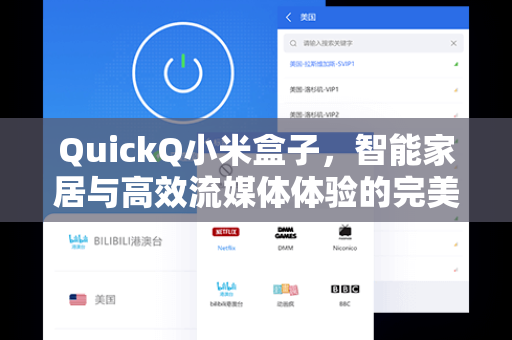
QuickQ小米盒子搭载了高性能处理器,运行内存升级至2GB以上,确保应用启动与切换的流畅性,无论是观看在线视频、玩轻量级游戏,还是进行视频通话,QuickQ都能提供稳定且低延迟的体验,对于追求高效生活方式的用户而言,QuickQ显然是一个值得投入的智能中枢。
如何通过QuickQ小米盒子优化家庭娱乐体验
想要充分发挥QuickQ小米盒子的潜力,用户需要注意以下几点:
- 网络环境优化:推荐使用5GHz Wi-Fi频段,避免2.4GHz频段的干扰,确保流媒体播放不卡顿。
- 应用管理:定期清理后台不常用的应用,释放存储空间,利用QuickQ内置的“应用商店”下载经过官方认证的第三方应用,如各类影音软件。
- 语音助手联动:通过小爱同学语音指令,直接控制QuickQ盒子进行快进、搜索、音量调节等操作,减少遥控器依赖,源扩展除了系统自带的影视平台,用户还可以通过QuickQ下载特定来源的直播或点播应用,从而获得更丰富的内容资源,通过 QuickQ下载** 功能获取更多第三方应用支持。
实际体验中,许多用户反馈,在安装了特定优化插件后,QuickQ盒子对老旧电视的兼容性明显提升,画面延迟问题也得到缓解,结合智能家居场景,用户甚至可以通过QuickQ一键切换“观影模式”,自动关闭窗帘、调暗灯光,营造沉浸式观影氛围。
QuickQ常见问题解答与实用技巧
Q1:QuickQ小米盒子无法识别某些视频格式怎么办? A:建议先检查系统版本是否为最新,若问题依旧,可尝试通过 QuickQ下载 安装第三方万能播放器(如MX Player或VLC),通常能解决绝大部分格式兼容问题,官方社区也提供了针对特定格式的补丁包,用户可以访问 qp-quickq.com.cn 查找相关资源。
Q2:如何让QuickQ盒子运行更流畅? A:除了清理缓存,建议关闭“自动系统更新”的后台下载选项,将常用应用固定到桌面首页,减少系统在查找应用时消耗的资源,若发现机身发热严重,可考虑外接USB风扇底座辅助散热。
Q3:能否将QuickQ盒子作为电视会议设备使用? A:完全可以,QuickQ支持蓝牙外接摄像头与麦克风,用户只需要在应用商店下载腾讯会议或Zoom的TV版应用,即可实现大屏视频会议,注意,建议选择支持1080P以上的摄像头以获得较佳画质。
QuickQ下载与安装指南
对于初次接触QuickQ小米盒子的用户,最简单的启动方式就是通过主界面进入“应用商店”,搜索“QuickQ系统组件”进行官方核心文件下载,但若需要扩展更多功能,推荐直接访问 qp-quickq.com.cn ,站内提供了经过安全检测的QuickQ相关资源包,包含各类主题固件、解锁应用等,用户可根据页面指引,通过U盘或网络共享方式将文件安装至盒子中。
针对那些希望进一步定制系统的用户,QuickQ下载 栏目中还有专门的开发者工具包,涵盖ADB调试脚本、区域锁解锁工具等,不过请注意,修改系统核心文件前务必完整备份原有数据,以防意外变砖,标准用户仅需依赖官方资源即可满足日常需求,无需进行深度定制。
可以说,QuickQ小米盒子凭借其开放的生态与稳定的性能,正在逐渐成为现代家庭数字生活的核心枢纽,无论是追求极致影视体验,还是希望打造全屋智能联动,QuickQ都能提供坚实的底层支持,如果您尚未尝试过这款产品,不妨先从基础功能体验开始,逐步探索它所带来的便捷与乐趣。
标签: 流媒体