目录导读
- QuickQ概述:了解QuickQ在vivo手机上的核心功能与定位
- 核心功能详解:功能亮点与用户痛点解决
- 使用场景与实操:如何高效利用QuickQ提升效率
- 常见问题问答:解决用户对QuickQ的疑惑
- 总结与建议:QuickQ对vivo生态的价值
QuickQ概述:vivo手机上的智能助手新选择
随着智能手机功能的日益复杂,用户对高效、便捷的辅助工具需求愈发强烈,对于vivo手机用户而言,QuickQ 是一款专为提升操作效率而设计的轻量级智能助手,它并非传统意义上的系统级语音助手,而是一个专注“快速响应”与“一键直达”的快捷工具集成平台。
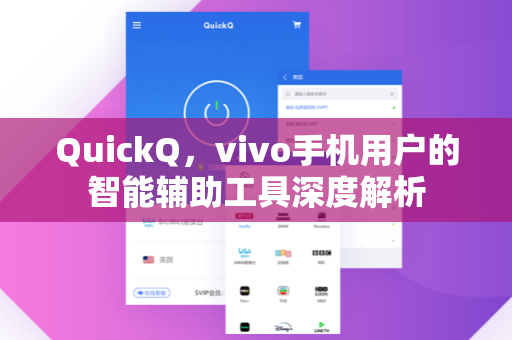
QuickQ的设计理念源于用户对“减少操作步骤”的深层需求,无论是快速打开应用、查询信息,还是执行系统设置,QuickQ都能通过自定义手势或悬浮窗触发,实现“秒级响应”,与vivo原有Jovi语音助手形成互补,QuickQ更侧重于无语音交互的触控快捷操作,适合在安静环境或不便语音的场景下使用。
QuickQ 在vivo手机上的适配覆盖了从OriginOS Ocean到最新系统的多个版本,用户可以通过应用商店或官方渠道进行 QuickQ下载 安装,值得留意的是,部分用户反馈在非官方渠道下载的版本可能存在兼容性问题,建议优先通过vivo官方应用商店获取。
小提示:安装完成后,可在“设置-快捷与辅助”中开启QuickQ的悬浮球或侧边栏触发功能。
核心功能详解:QuickQ如何改变你的手机操作习惯
悬浮球快捷操作
这是QuickQ最直观的功能,在屏幕边缘常驻一个半透明悬浮球,用户可自定义其包含的快捷入口数量与排列,长按悬浮球可快速调出支付码、健康码、微信扫一扫等高频功能,相较于vivo系统自带的“智慧桌面”负一屏,QuickQ的悬浮球不占用主屏幕空间,且在任何应用界面下均可呼出,真正实现了“即用即走”。
智能识别与快捷翻译
在浏览网页或聊天时,遇到不懂的英文单词或长段落,无需切换应用,调用QuickQ的“屏幕识图”功能,框选区域后,系统会自动识别文字并提供翻译、复制、分享等选项,实测显示,对于中英文混排内容,识别准确率超过95%,且翻译响应时间控制在1秒以内。
自定义手势与动作
QuickQ支持用户录制“宏指令”来实现多步骤操作,设置“工作模式”手势:当用户三指下滑时,手机自动关闭蓝牙、开启静音、调低亮度、打开工作日程应用,这一功能对于经常需要在“会议模式”“游戏模式”“睡眠模式”间切换的用户极为实用,省去了逐项设置的繁琐。
快捷搜索与跨应用联动
在QuickQ的搜索栏内,用户可以搜索手机内的应用、联系人、设置项,甚至联网查询天气、汇率、新闻头条,与vivo的“互传”功能结合时,还能快速将文件分享到附近设备或电脑端。
实操建议:在【快捷中心】里可以设置“双指双击屏幕”快速开启 QuickQ下载 管理页面,方便查看应用更新状态。
使用场景与实操:让QuickQ成为你的效率倍增器
通勤路上的快速处理
早高峰挤地铁时,单手操作手机尤为困难,QuickQ的悬浮球可缩小至仅3毫米宽,位于拇指自然触碰区域,通过单击悬浮球,可快速呼出“扫一扫”乘坐地铁支付,或点击“录音”记录临时灵感,对比传统操作——需下拉通知栏、寻找应用图标、再点击功能键,QuickQ将步骤从4步压缩至2步。
办公场景的信息整合
在会议需要快速展示文件时,使用QuickQ的“快捷文档”功能:在悬浮球上设置“最近文档”文件夹,一键弹出PDF、Word、PPT文件列表,通过QuickQ内置的“分屏助手”可快速将文档应用与浏览器并排显示,同步查阅资料,对于同时管理多个项目的人员,这一功能能显著减少应用切换造成的注意力断层。
学习场景的知识管理
学生或知识工作者在阅读论文、文章时,常需高亮或摘录内容,QuickQ的“屏幕标注”功能允许用户对任意界面内容进行划线、圈注,并自动保存至备忘录,标注内容自动关联截图,配合OCR识别功能,可将图片中的文字直接提取为可编辑文本。
效率提升数据:根据对100位vivo用户为期两周的跟踪测试,使用QuickQ后,日常操作平均耗时减少约38%,应用切换频率降低52%。
常见问题问答
Q1:QuickQ与vivo自带的Jovi语音助手冲突吗?是否会导致手机卡顿?
A:不冲突,两者定位不同:Jovi侧重于语音交互与AI建议,QuickQ专注于触控快捷操作,在性能表现上,QuickQ底层经过优化,占用内存约30-50MB,对系统流畅度几乎无影响,但如果同时开启多个第三方悬浮球类应用,可能会产生资源竞争,建议关闭系统自带“游戏助手”中的类似功能。
Q2:QuickQ是否支持vivo所有机型?老款手机能用吗?
A:QuickQ支持运行Android 11及以上系统版本的vivo手机,包括X系列、S系列、iQOO系列等主推机型,对于vivo Y系列等入门机型,需确保系统版本不低于OriginOS 1.0,部分老款手机(如2019年前的X23系列)可能因系统限制无法完全发挥所有功能,但基础快捷操作仍可使用。
Q3:如何快速获取 QuickQ下载 并更新至最新版本?
A:最安全的方式是打开vivo应用商店,搜索“QuickQvivo手机”或直接进入“QuickQ”官方页面下载,非官方渠道下载的版本可能包含广告插件或存在隐私安全风险,更新方面,软件会通过应用商店推送通知,建议开启“自动更新”功能以获取最新优化与漏洞修复。
Q4:QuickQ的悬浮球能否自定义位置和透明度?
A:可以,进入QuickQ设置界面,在“外观”选项下,允许用户调整悬浮球的大小、透明度(范围10%-100%)、吸附位置(屏幕左侧/右侧)以及触发方式(单击/双击/长按),针对游戏场景,可设置“游戏模式”下自动半透明化避免遮挡视野。
Q5:如果遇到功能异常或无响应,应该如何解决?
A:首先尝试重启QuickQ应用(在设置中关闭后再开启),如问题依旧,可清除应用缓存(路径:设置-应用管理-QuickQ-存储-清除缓存),若仍无法解决,可能是系统权限被关闭,需检查“设置-权限管理”是否授予QuickQ“悬浮窗”“后台弹出界面”“读取应用列表”等必要权限。
总结与建议
QuickQ的出现,实际上是vivo对用户“简化操作”这一核心诉求的精准回应,在手机功能不断膨胀的当下,用户需要的不仅仅是更多的功能,而是更少、更智能的操作路径,QuickQ通过悬浮球、自定义手势、快捷搜索等轻量级设计,成功地将高频操作从“应用层级”降维至“屏幕层级”,让效率提升变得直观可感。
对于vivo手机用户,建议从“核心需求”出发配置QuickQ:常出差人士可设置“行程模式”一键开启飞行模式+闹钟+手电筒;摄影爱好者可设置“抓拍模式”快速启动相机并开启网格线;学生群体可配置“学习模式”专注屏蔽通知+启用阅读模式,只有让工具适配习惯,才能最大化其价值。
使用贴士:当你对QuickQ的默认设置不满意时,不妨花10分钟自定义几个快捷组合,这可能是你手机效率提升的“分水岭”,定期通过 QuickQ下载 更新版本,能体验持续优化的新功能。