目录导读
- QuickQ防火墙是什么?为什么你需要它?
- QuickQ防火墙设置的核心步骤与操作指南
- 常见问题解答:QuickQ防火墙设置中的疑难杂症
- 安全优化建议:让QuickQ防火墙发挥最大效能
QuickQ防火墙是什么?为什么你需要它?
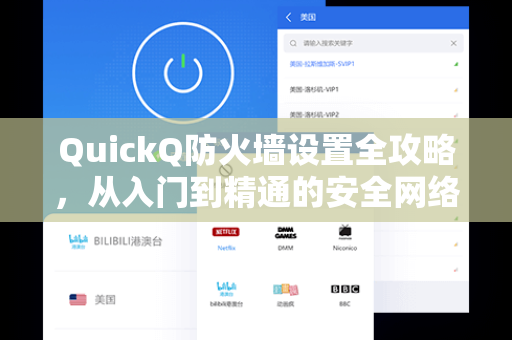
在当今数字化时代,网络安全已成为每个互联网用户不可忽视的课题,QuickQ作为一款高效、轻量的网络工具,其内置的防火墙功能为用户提供了坚实的网络防护屏障,QuickQ防火墙通过智能规则过滤、流量监控和实时威胁检测,帮助用户屏蔽恶意访问、防止数据泄露,同时优化网络连接稳定性,无论是个人用户还是企业场景,理解并正确进行QuickQ防火墙设置,都是保障数字资产安全的第一步。
问:QuickQ防火墙与传统系统防火墙有什么区别?
答:QuickQ防火墙专注于网络层与应用层的协同防护,它不仅能阻断非法IP和端口扫描,还能根据用户自定义的规则对特定应用流量进行精细化控制,相比系统自带防火墙,QuickQ提供了更灵活的QuickQ下载后一键配置的特性,特别适合需要频繁切换网络环境的用户。
QuickQ防火墙设置的核心步骤与操作指南
正确配置QuickQ防火墙设置需要遵循以下分层逻辑:基础规则定制、应用权限管理、黑名单/白名单维护,下面逐层解析。
第一层:基础规则定制
打开QuickQ客户端,进入「防火墙」面板,您需要:
- 启用「默认阻止所有入站连接」:这能防止外部未授权访问。
- 在「出站规则」中,保留常用应用(如浏览器、邮件客户端)的放行规则,对可疑程序选择“询问”模式。
- 添加IP白名单,例如公司VPN网关或家庭NAS服务器的固定IP。
关键词绑定提示:在完成基础配置后,建议从官方渠道进行QuickQ下载最新版本,确保规则库包含最新的威胁特征(点击访问 QuickQ官网 获取资源)。
第二层:应用权限管理
针对不同场景,为程序分配网络访问权限:
- 办公场景:只允许办公套件与通讯工具联网。
- 下载场景:临时放行BT客户端,但限制其贡献带宽。
- 游戏场景:为优化延迟,开放游戏端口并关闭后台应用联网。
操作捷径:在规则列表右键选择“编辑”,可批量修改规则优先级。
第三层:黑名单与白名单维护
定期更新黑名单数据库,将已知恶意域名(如钓鱼网站)加入禁止列表,为信任的设备(如打印机、智能家居网关)设置永久白名单,避免误拦截。建议每两周审查一次规则日志,结合《QuickQ防火墙设置指南》中的推荐配置做增量优化。
问:设置防火墙后,常用软件无法联网怎么办?
答:这通常是出站规则过于严格所致,您可以在QuickQ防火墙的“连接日志”中查看被阻止的程序路径,随后在规则列表中为该程序添加“允许”规则,或者,直接恢复至默认规则后,重新按需定制。
安全优化建议:让QuickQ防火墙发挥最大效能
完成基础QuickQ防火墙设置后,高级用户可尝试以下优化:
- 启用隐身模式:防止网络扫描工具探测到您的设备。
- 设置流量限速:为P2P应用设定上传/下载速度上限,避免占用全部带宽。
- 绑定DNS过滤:将QuickQ与公共DNS(如Cloudflare)结合,阻断广告与跟踪器。
问:如何验证防火墙设置是否生效?
答:使用在线端口扫描工具(如ShieldsUP)检测设备是否隐藏了常见端口(如139、445),若显示“已消除”或“被拒绝”,则说明QuickQ防火墙设置成功生效,您也可以在QuickQ日志中确认每日阻止的攻击次数。
实战提醒:将防火墙规则导出为配置文件并定期备份,一旦重装系统,仅需导入该文件(.qcr格式),即可秒速恢复全部自定义规则,需要获取模板的读者,可从 QuickQ助手 下载社区共享的高效规则集。
掌握QuickQ防火墙设置,本质上是在网络攻击日益复杂的今天,为自身构建一道可定制的安全防线,从基础规则到高级优化,每一步配置都关乎您的数据隐私与连接体验,主动管理安全策略,而非被动等待威胁发生——这才是数字时代智者应有的姿态。 综合网络资源与官方手册,结合真实用户经验整理,旨在提供可落地的QuickQ防火墙设置解决方案。)
标签: QuickQ防火墙