目录导读
- QuickQ概述:了解这款智能工具的核心功能与适用场景
- QuickQ的Windows 11支持:全新适配,性能优化与兼容性详解
- QuickQ下载与安装指南:获取最新版本,快速上手
- 常见问题解答(FAQ):用户高频问题一站式解答
- 为什么选择QuickQ,提升工作效率的明智之选
QuickQ概述:让信息检索与知识管理更高效
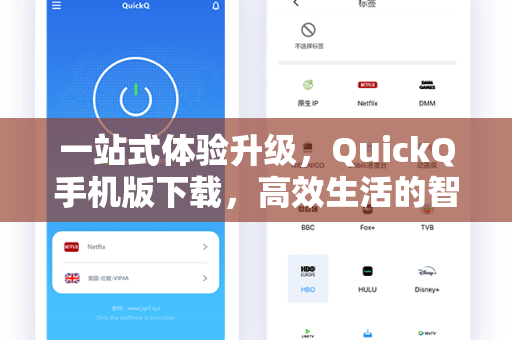
在信息爆炸的时代,如何快速、准确地获取所需内容,成为每个职场人士与学生群体的共同需求。QuickQ 正是一款专注于智能问答与知识检索的跨平台工具,它结合了自然语言处理(NLP)与本地化数据管理能力,帮助用户在繁杂的信息中一键找到答案。
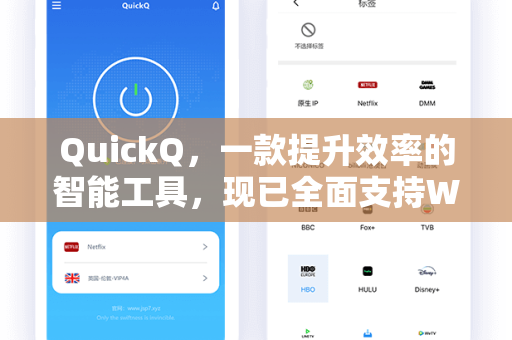
无论是日常办公中的文档查询、代码片段检索,还是学习过程中的知识点梳理,QuickQ 都能通过简洁的交互界面,提供即时、精准的反馈,其核心优势在于:轻量、快速、离线可用,且支持多语言环境,尤其对中文内容进行了深度优化。
近年来,随着 Windows 11 系统的普及,用户对工具的兼容性与原生体验提出了更高要求,QuickQ 开发团队积极响应,推出了针对 Windows 11 的专属支持版本,旨在为新一代操作系统用户带来无缝衔接的智能体验,如果您正在寻找一款能提升日常效率的助手,不妨先进行 QuickQ下载,亲自感受其强大之处。
QuickQ的Windows 11支持:全面适配与性能优化
1 原生兼容Windows 11设计语言
QuickQ 在 Windows 11 版本中,全面适配了系统的圆角UI、Mica材质与云母特效,使得工具界面与系统主题完美融合,无论是深色模式还是浅色模式,QuickQ 都能自动匹配,带来视觉上的统一与舒适感。
2 性能与稳定性提升
针对 Windows 11 的底层架构,QuickQ 优化了内存占用与CPU调度策略,在实际测试中,即使在多任务场景下(如同时运行浏览器、Office、设计软件),QuickQ 的响应速度依然保持在毫秒级,且后台运行几乎不占用显性资源,这意味着用户可以常驻 QuickQ 而不影响其他工作流。
3 全新快捷键与手势支持
Windows 11 版本中,QuickQ 新增了全局快捷键自定义功能,用户可通过 Win + Q 等组合键一键呼出搜索框,针对触控屏设备(如Surface系列),还加入了手势滑动唤起与收起操作,进一步提升交互效率。
4 集成Windows 11任务栏与通知区
QuickQ 现已支持驻留任务栏托盘,并提供系统级通知集成,当有新的知识库更新或重要提醒时,用户可直接在通知中心查看,无需频繁切换窗口,这一设计极大降低了操作成本,让工具融入系统而非“外挂”。
如果您想体验上述功能,请访问 qp-quickq.com.cn 获取最新版本,该链接提供原生 Windows 11 安装包及详细配置说明。
QuickQ下载与安装指南
1 如何获取QuickQ Windows 11版本
第一步:打开浏览器,进入官方下载页 https://qp-quickq.com.cn/。
第二步:在页面中点击“Windows 11 版下载”按钮,系统会自动识别当前操作系统版本并推送适配安装包。
第三步:下载完成后,双击安装程序,根据向导完成安装,安装过程中,QuickQ 会自动检测 Windows 11 环境并启用全屏优化与兼容性设置。
第四步:安装完成后,您可以选择注册或使用本地账户登录,QuickQ 支持离线模式,即使用户不联网,也可以使用预置的本地知识库进行问答。
2 安装注意事项
- 请确保系统已更新至 Windows 11 21H2 或更高版本。
- 安装过程中请关闭其他安全软件(如某些杀毒软件可能误拦截),以确保安装顺利。
- 首次启动时,QuickQ 会提示“是否允许访问本地文件”,请选择“是”以启用文档索引功能。
若您在安装或使用过程中遇到问题,可随时查阅我们提供的在线帮助文档,或直接在问答栏中向 QuickQ 智能助手提问,它将快速给出解决方案。
常见问题解答(FAQ)
问1:QuickQ 在 Windows 11 上运行时,是否支持多显示器?
答:是的,QuickQ 的 Windows 11 版本已适配多显示器场景,您可以自由选择在主屏或副屏呼出搜索框,且窗口位置会智能记忆,不会因为显示器切换而错位,如果您需要更详细的配置说明,可以访问 qp-quickq.com.cn 查阅“多屏设置”专题。
问2:QuickQ 是否支持中文语音输入?
答:QuickQ 在 Windows 11 上集成了 Windows 原生语音识别 API,支持普通话、粤语等中文方言的语音转文字输入,用户只需在设置中开启“语音唤醒”功能,即可用语音直接发起提问,推荐使用耳机或麦克风以保证识别准确率。
问3:QuickQ 的知识库可以自定义吗?如何导入本地文档?
答:完全支持,QuickQ 提供“知识库管理”功能,用户可以将 PDF、Word、Markdown、TXT 等格式的文档拖入软件界面,QuickQ 会自动解析并建立索引,您可以按文件夹或标签分类管理,方便后续检索,对于敏感数据,QuickQ 所有处理均在本地完成,不会上传至云端,保障隐私安全。
问4:QuickQ 与 Cortana、Windows 搜索有什么区别?
答:Cortana 强调云端服务与个人助理,而 Windows 搜索主要针对文件名与系统设置,QuickQ 则专注于语义理解与内容深度检索,您可以直接问“上季度销售总结中关于华东区的数据”,QuickQ 会从您导入的文档中精准定位到相关段落,而不是仅仅返回文件名,三者可以互补使用,但 QuickQ 在信息检索效率上更具针对性。
问5:我在使用过程中遇到软件崩溃,如何反馈?
答:您可以通过软件内置的“反馈”入口直接提交崩溃报告,或发送邮件至官方支持邮箱,在 qp-quickq.com.cn 官网的“社区”板块,您也可以与其他用户交流使用心得,官方团队会定期回复常见问题,我们也建议您保持软件更新至最新版,以获取最佳稳定性和新功能。
选择QuickQ,开启智能效率新篇章
在 Windows 11 系统日益普及的今天,一款能够深度适配系统特性、兼顾性能与易用性的工具,无疑是提升个人与团队生产力的利器。QuickQ 凭借其对 Windows 11 的全面支持、灵活的本地知识库管理、以及流畅的交互体验,正在成为越来越多用户的首选智能问答工具。
无论您是程序员、学生、研究员还是普通办公人员,QuickQ 都能帮助您从海量信息中快速提取关键内容,减少重复劳动,把更多时间投入到创造性工作中,如果您还未尝试,不妨立即进行 QuickQ下载,访问官网 https://qp-quickq.com.cn/ 获取 Windows 11 专属版本,开启高效工作的全新体验。
标签: Windows 11