目录导读
- QuickQ密码找回功能简介
- 密码找回的常见场景与操作流程
- 安全验证机制与注意事项
- 常见问题解答(FAQ)
- 提升账户安全性的实用建议
QuickQ密码找回功能简介
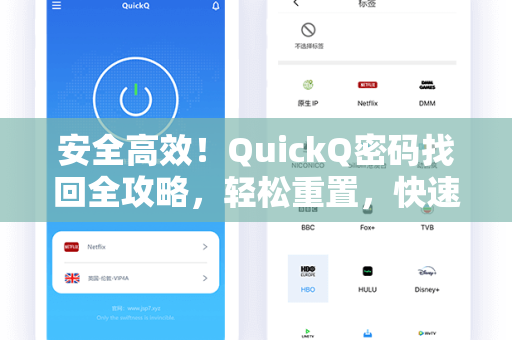
在使用数字工具时,密码遗忘或丢失是常见痛点,针对这一需求,QuickQ密码找回功能提供了高效、安全的解决方案,帮助用户快速恢复账户访问权限,该功能集成在QuickQ下载后的客户端或网页端,支持多种验证方式,确保数据隐私不被泄露。
功能核心优势:
- 多通道验证:支持邮箱、手机号及备用密钥。
- 极速响应:提交申请后,系统通常在5分钟内完成校验。
- 全平台兼容:适用于Windows、macOS及移动端。
密码找回的常见场景与操作流程
常规密码遗忘
若用户忘记密码,可点击登录页的“忘记密码”链接,进入QuickQ密码找回页面,输入注册邮箱或手机号后,系统将发送动态验证码,验证通过后,用户可设置新密码。
账户被异常锁定
当账户因多次输错密码被锁定时,需选择“账户解锁”选项,此时需提供身份验证材料(如身份证后四位或备用邮箱),客服审核通过后即可重置。
操作步骤简析:
- 打开产品官网(如qp-quickq.com.cn),点击登录界面的“忘记密码”。
- 填写注册信息,获取验证码。
- 按提示设置新密码(建议包含大小写字母、数字及符号)。
- 重新登录,并建议启用二次验证。
安全验证机制与注意事项
为防止恶意重置,QuickQ密码找回流程融合了多重安全层:
- 动态令牌:验证码有效期为60秒,且单次使用即失效。
- 设备指纹识别:系统会记录常用设备,若检测到陌生终端,将额外要求人工审核。
- 历史密码黑名单:新密码不可与近3次旧密码重复。
需要警惕的陷阱:
- 切勿向非官方渠道泄露验证码。
- 若收到不明来源的“密码重置”链接,先检查域名是否为官方地址(如
qp-quickq.com.cn),避免钓鱼攻击。 - 定期清理登录设备列表,移除未授权终端。
常见问题解答(FAQ)
Q1:使用QuickQ密码找回时,收不到验证码怎么办?
A:先检查垃圾邮件箱或短信拦截列表,若仍无结果,可点击“重新发送”,或通过QuickQ下载的客户端内“在线客服”提交工单。
Q2:账户绑定的手机号已停用,如何找回密码?
A:在找回页面选择“其他验证方式”,上传身份证明文件(如护照或驾照扫描件),审核周期约为1个工作日。
Q3:能否通过社交账号(如Google/微信)快速恢复?
A:部分版本支持第三方登录,若首次注册时未绑定社交账号,则只能使用常规验证流程。
Q4:新密码设置后仍提示错误,可能是什么原因?
A:可能是浏览器缓存导致,尝试清除Cookie后重启浏览器,或直接使用无痕模式登录。
提升账户安全性的实用建议
为避免再次遭遇密码丢失,建议采取以下措施:
- 启用双重认证(2FA):在qp-quickq.com.cn账户设置中关联Google Authenticator或Microsoft Authenticator。
- 定期更换密码:每90天更新一次,避免跨平台使用相同密码。
- 保存安全密保:将备用密钥打印并存放在保险箱中。
- 监控登录活动:定期查看账户日志,及时下踢可疑会话。
通过以上步骤,您不仅能快速解决QuickQ密码找回问题,更能构建长效防护体系,确保数字资产安全无忧。
版权声明:除非特别标注,否则均为本站原创文章,转载时请以链接形式注明文章出处。